


Hoe Outlook OST-e-mails eenvoudig te openen door ze als PDF op te slaan
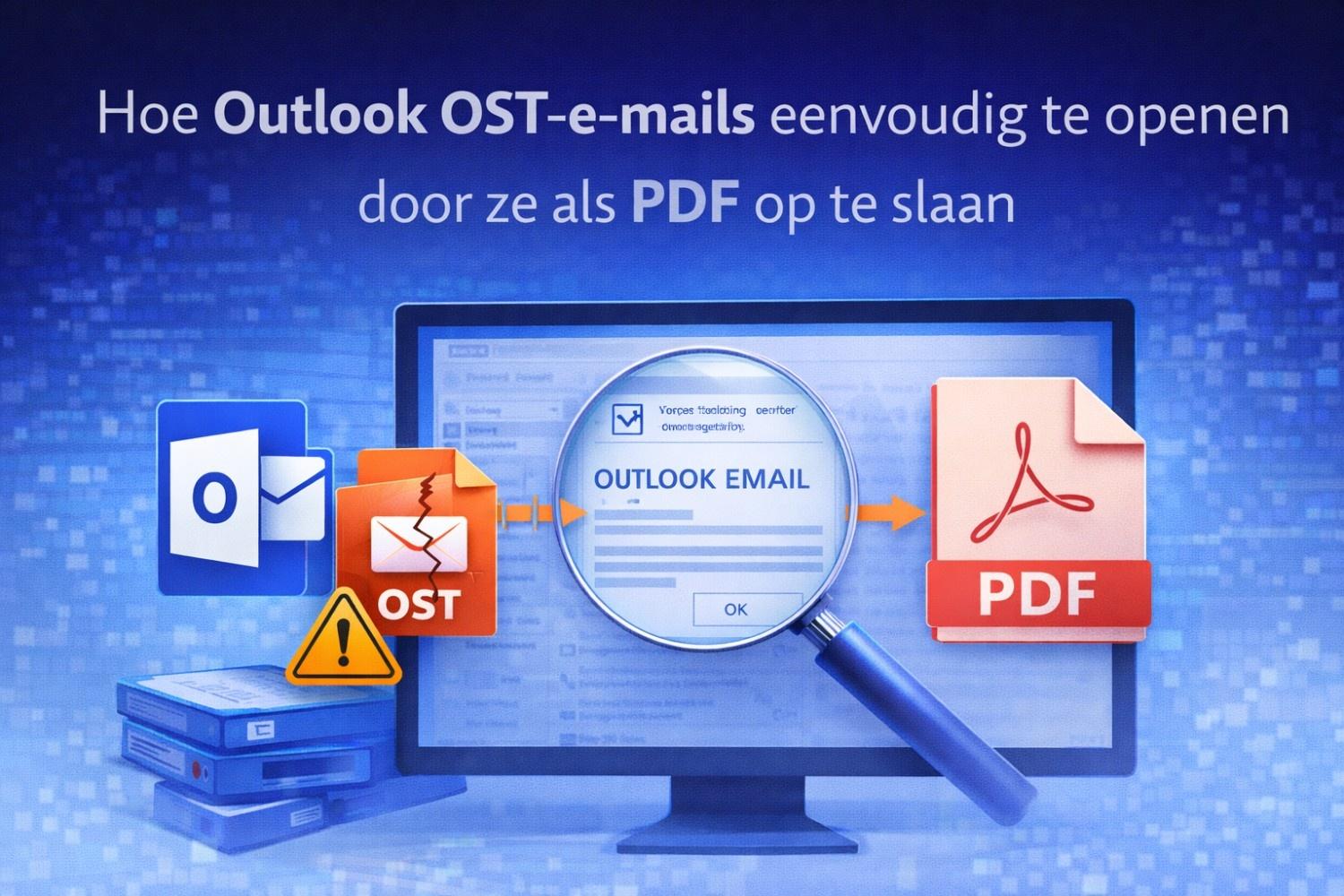
Microsoft Outlook slaat mailboxgegevens op in OST-bestanden (Offline Storage Table) wanneer het is ingesteld met Exchange, Office 365 of IMAP-accounts. Deze bestanden stellen gebruikers in staat om e-mails te lezen zonder internetverbinding, maar het echte probleem begint wanneer je OST-e-mails buiten Outlook wilt openen of naar iemand anders wilt sturen in een leesbaar formaat. Het is niet altijd mogelijk om rechtstreeks toegang te krijgen tot OST-bestanden, omdat ze versleuteld zijn en gekoppeld aan een specifiek Outlook-profiel.
Het opslaan van OST-e-mails als PDF-bestanden is een van de beste oplossingen voor dit probleem. PDF’s werken op elke computer, zijn makkelijk om te delen en behouden de opmaak van de e-mail. In deze blog bespreken we waarom het handig is om OST-bestanden om te zetten naar PDF, leggen we de handmatige methode uit, benoemen we de beperkingen ervan en laten we vervolgens een betere oplossing zien.
Waarom OST-e-mails opslaan als PDF?
E-mails opslaan in PDF-formaat biedt verschillende voordelen:
- PDF-bestanden kunnen op elk apparaat geopend worden zonder Outlook
- De opmaak en structuur van de e-mail blijven behouden
- PDF’s zijn ideaal voor juridische doeleinden, compliance en archivering
- Opslaan en archiveren voor de lange termijn wordt eenvoudiger
- Veilig e-mails delen zonder deze te wijzigen
Het openen van OST-gegevens in PDF-formaat is extra belangrijk voor gebruikers met corrupte mailboxen, verwijderde Outlook-profielen of systeemcrashes.
Handmatige methode om OST-e-mails als PDF op te slaan
Outlook biedt een ingebouwde functie om e-mails als PDF op te slaan, maar dit werkt alleen als het OST-bestand nog gekoppeld en bereikbaar is in Outlook.
Stappen om OST-e-mails handmatig als PDF op te slaan
- Start Microsoft Outlook op de computer
- Controleer of het OST-bestand correct aan je e-mailaccount is gekoppeld
- Open de e-mail die je wilt bewaren
- Klik op Bestand en vervolgens op Afdrukken
- Kies als printer “Microsoft Print to PDF”
- Selecteer een map om het PDF-bestand op te slaan en klik op Afdrukken
- Maak zo een PDF-bestand van de e-mail
Herhaal deze stappen voor elke e-mail die je wilt exporteren.
Waarom werkt de handmatige methode niet altijd?
De handmatige methode lijkt eenvoudig, maar kent verschillende grote nadelen:
- Als het OST-bestand verweesd of niet bereikbaar is, werkt het niet
- Je moet Outlook correct geïnstalleerd en ingesteld hebben
- Je kunt niet meerdere e-mails of mappen tegelijk opslaan
- Bijlagen worden niet apart opgeslagen
- Gegevens als Afzender, Ontvanger, Datum en Onderwerp kunnen verkeerd worden opgeslagen
- Grote mailboxen kosten veel tijd
Door deze problemen is de handmatige methode niet geschikt voor gebruikers die veel bestanden tegelijk willen omzetten of geen toegang hebben tot Outlook.
Een slimmere manier om OST-e-mails naar PDF te converteren
Veel gebruikers maken gebruik van professionele tools zoals FixVare OST to PDF Converter om de beperkingen van handmatig werken te omzeilen. Deze tool kan direct e-mails uit OST-bestanden halen en omzetten naar PDF, zonder Outlook nodig te hebben.
Het programma kan meerdere bestanden tegelijk converteren, behoudt de oorspronkelijke opmaak en bewaart alle onderdelen van de e-mail zoals kopteksten, bijlagen en mappenstructuur. Ook werkt het met lastig bereikbare of verweesde OST-bestanden.
Stappen om een OST-bestand naar PDF te converteren
- Download en installeer de converter op je computer.
- Klik op "Bestand toevoegen" en selecteer het OST-bestand dat je wilt omzetten.
- Blader door de mappen in de mailbox en selecteer de gewenste e-mails of mappen.
- Kies PDF als het formaat waarin je wilt opslaan.
- Selecteer een map voor de uitvoerbestanden.
- Klik op Converteren om te beginnen.
Na afloop vind je de PDF-bestanden in de gekozen map.
Laatste opmerkingen
Het openen van OST-e-mails kan lastig zijn door bestandsbeperkingen en de noodzaak van Outlook. De handmatige methode werkt soms, maar niet als het gaat om onbereikbare of grote hoeveelheden data. De beste manier om OST-e-mails lang toegankelijk, veilig en draagbaar te maken, is ze als PDF op te slaan.
Voor gebruikers die een snelle, eenvoudige en nauwkeurige oplossing willen, zijn professionele tools een goede keuze. De hoeveelheid data, de toegankelijkheid en de beschikbare tijd bepalen uiteindelijk welke methode het beste past.

 English
 Arabic
 French
 Spanish
 Portuguese
 Deutsch
 Turkish
 Italiano
 Russian
 Romaian
 Portuguese (Brazil)
 Greek
Greek